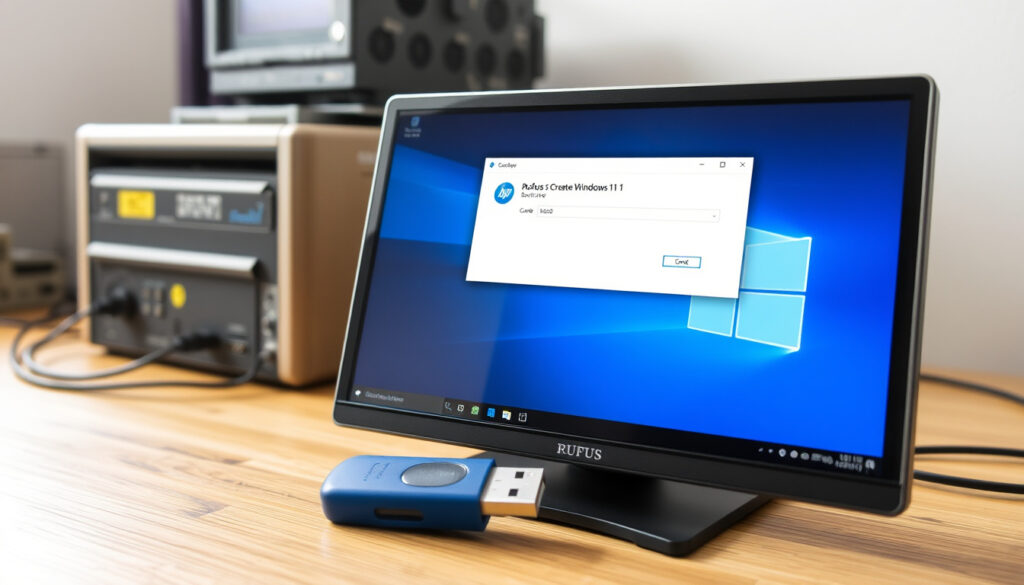
Installer Windows 11 sur PC non compatible : Rufus
Votre PC fonctionne parfaitement sous Windows 10, mais l’assistant d’installation de Windows 11 refuse obstinément de se lancer. Le message est sans appel : le matériel n’est pas compatible. Derrière ce blocage se cachent des exigences techniques précises — et des méthodes éprouvées pour les contourner.
Exigences minimales officielles : TPM 2.0, Secure Boot, CPU Intel 8e génération ou AMD Ryzen 2000 · Outils populaires cités : Rufus, Flyby11, édition registre · Versions concernées : Windows 11 25H2 et antérieures · Risques principaux : Absence de mises à jour futures, instabilité potentielle · Méthodes sans perte de données : Migration via Rufus ou ligne de commande
Aperçu rapide
- Rufus supprime les exigences TPM 2.0, Secure Boot et RAM 4Go+ (Geeek.org)
- La version 3.19 de Rufus date du 2 juillet 2022 (SOSPC)
- Rufus permet aussi de contourner l’obligation de compte Microsoft en ligne (Developpez.com)
- Mises à jour automatiques futures sur bypass non documentées (Microsoft Tech Community)
- Stabilité à long terme sur hardware de 10 ans+ non mesurée (Microsoft Tech Community)
- Compatibilité exacte avec versions futures de Windows 11 au-delà de 25H2 (Microsoft Tech Community)
- Fin de support Windows 10 : 14 octobre 2025 — lesPc non compatibles devront choisir
- Rufus probablement mis à jour pour les futures versions de Windows 11
- Pas de solution officielle Microsoft attendue
Le tableau ci-dessous récapitule les spécifications techniques et les outils clés pour évaluer les options d’installation.
| Élément | Valeur |
|---|---|
| Blocage principal | TPM 2.0 absent |
| CPU minimum officiel | Intel 8e génération / AMD Ryzen 2000 |
| Outil plébiscité SERP | Rufus |
| Version Rufus avec bypass | 3.19 (2 juillet 2022) |
| Support Microsoft | Bypass non soutenus officiellement |
| Date fin Windows 10 | 14 octobre 2025 |
| USB minimum recommandé | 8 Go |
| Versions Windows 11 compatibles bypass | 24H2 et 25H2 |
Comment forcer l’installation de Windows 11 sur PC non compatible ?
Windows 11 impose des exigences matérielles que beaucoup dePc anciens ne peuvent pas satisfaire. Trois méthodes permettent de contourner ces restrictions, chacune avec ses propres compromis.
Via Rufus
Rufus crée une clé USB amorçable qui supprime automatiquement les exigences TPM 2.0, Secure Boot et 4 Go+ de RAM (Le Crabe Info). L’outil patch l’installation pour qu’elle ignore l’absence de ces composants de sécurité.
« La méthode Rufus est sans doute la plus simple et la plus élégante pour réaliser une installation de Windows 11 sur pc non compatible », note un membre de la Microsoft Tech Community.
Modification de la base de registre
Une alternative consiste à modifier le registre système pendant ou après l’installation. Cette méthode requiert plus de manipulations techniques mais offre une solution sans outil tiers (Microsoft Tech Community).
Ligne de commande
Pour les utilisateurs avancés, l’invite de commandes permet de désactiver les vérifications de TPM et Secure Boot via des commandes spécifiques. L’outil Rufus intègre aussi cette fonctionnalité pour lesPc non compatibles (Developpez.com).
Le paradoxe : ces méthodes fonctionnent, mais elles désactivent précisément les protections que Microsoft jugeait essentielles pour la sécurité de Windows 11.
Quelles sont les méthodes fiables pour installer Windows 11 sur PC non compatible ?
Deux approches principales se distinguent dans les retours d’expérience de la communauté tech francophone : l’outil tiers Rufus et l’édition manuelle du registre.
Upsides
- Rufus permet d’utiliser unPC ancien avec Windows 11
- Accès aux dernières fonctionnalités du système
- Aucune mise à niveau matérielle coûteuse nécessaire
- Méthode gratuite et open source
Downsides
- Pas de mises à jour automatiques garanties
- Risque d’instabilité sur hardware ancien
- BitLocker et autres protections liées au TPM désactivées
- Contournement des exigences non soutenu par Microsoft
Méthode officielle Microsoft
Microsoft propose officiellement Windows ADK (Assessment and Deployment Kit) pour les scénarios avancés. Cette méthode est plus complexe mais offre un contrôle plus fin sur le processus d’installation (Microsoft Tech Community).
Flyby11 et outils tiers
D’autres utilitaires comme Flyby11 permettent également de contourner les restrictions. Chacun présente des avantages spécifiques en termes de simplicité et de fonctionnalités additionnelles.
Installation propre avec clé USB
Quelle que soit la méthode choisie, une installation propre via clé USB reste recommandée. La création de la clé prend entre 7 et 15 minutes selon la vitesse du port USB (SOSPC).
L’écart entre ces méthodes illustre un équilibre fondamental : simplicité d’utilisation contre contrôle technique.
Peut-on mettre Windows 11 sur un vieux PC ?
La réponse courte : oui, mais avec des réserves importantes. Les contraintes techniques principales restent le processeur et le module TPM.
Limites processeur et TPM
Windows 11 exige un processeur de 8e génération Intel ou AMD Ryzen 2000 minimum. LesCpu antérieurs ne figurent pas sur la liste de compatibilité officielle. Le module TPM 2.0 constitue un second obstacle majeur pour les machines plus anciennes (Le Crabe Info).
Performances sur PC de 10 ans
Des témoignages de la communauté indiquent que Windows 11 peut fonctionner sur desPc âgés de 10 ans, mais les résultats varient considérablement. Un SSD et sufficient RAM améliorent les chances de succès.
Avis utilisateurs
Les retours sont partagés. Certains utilisateurs rapportent une expérience fluide, tandis que d’autres rencontrent des lenteurs et des plantages. iFixit recommande une installation propre avec sauvegarde préalable pour minimiser les risques (iFixit France).
Ce qui est clair : la compatibilité technique ne garantit pas une expérience utilisateur satisfaisante sur du matériel vieillissant.
Que se passe-t-il si mon PC n’est pas compatible avec Windows 11 ?
Contourner les restrictions implique des conséquences concrètes que chaque utilisateur doit évaluer avant de procéder.
Conséquences des bypass
En ignorant les exigences TPM et Secure Boot, certaines fonctionnalités de sécurité comme BitLocker ne fonctionneront pas correctement. La Tech Community Microsoft indique qu’il est possible de contourner les exigences, mais cela reste non officiel (Microsoft Tech Community).
Mises à jour futures
Aucune garantie que les futures mises à jour de Windows 11 continueront à fonctionner sur un système bypassé. Le comportement des mises à jour automatiques reste imprévisible.
Alternatives sécurisées
Deux options s’offrent aux utilisateurs : rester sur Windows 10 jusqu’à la fin de son support le 14 octobre 2025, ou considérer une mise à niveau matérielle si le budget le permet.
Le constat : pour lesPc anciens, la décision entre commodité et sécurité n’a pas de réponse universelle.
Comment installer Windows 11 sur PC non compatible sans perdre données ?
La sauvegarde préalable constitue l’étape la plus critique. Rufus permet une installation propre qui peut préserver les données si un backup complet a été effectué au préalable.
Migration Rufus
L’outil Rufus crée une clé USB qui permet une installation propre. En configurant correctement les options et en-cochant « Remove requirement for 4GB+ RAM, Secure Boot and TPM 2.0 », le processus d’installation ignorera les vérifications de compatibilité (Geeek.org).
Sauvegarde préalable
Une sauvegarde complète sur un disque externe est indispensable. iFixit recommande cette approche avant toute manipulation du registre ou modification du système (iFixit France).
Vérification post-installation
Après l’installation, il est essentiel de vérifier la stabilité du système et de tester les fonctionnalités critiques. Tutoriels-Info confirme que cette méthode fonctionne avec les versions 24H2 et 25H2 de Windows 11.
La méthode Rufus reste la plus accessible : « C’est ici que la magie opère. Rufus permet de patcher l’installation de Windows pour qu’elle ignore l’absence de TPM 2.0 et de Secure Boot », décrit Geeek.org (Geeek.org).
L’enjeu principal : chaque configuration est unique. UnPc avec SSD et RAM suffisante aura des performances radicalement différentes d’un modèle identique mais avec un disque dur classique.
« Vous allez disposer désormais de l’arme ultime pour installer Windows 11 quelle que soit votre configuration et sans avoir besoin d’utiliser un compte Microsoft. »
— SOSPC
« La méthode Rufus est sans doute la plus simple et la plus élégante pour réaliser une installation de Windows 11 sur pc non compatible. »
— Microsoft Tech Community
Lecture connexe: Webmail AC Reims : Guide complet d’accès et connexion Zimbra · Chat GPT Open AI – Fonctionnement, Utilisation et Versions Expliqués
Questions fréquentes
Pourquoi mon PC est-il non compatible avec Windows 11 ?
Windows 11 exige un TPM 2.0, Secure Boot activé, et un processeur récent (Intel 8e génération ou AMD Ryzen 2000 minimum). LesPc plus anciens ne disposent souvent pas de ces composants ou ne répondent pas aux exigences de processeur.
Est-ce risqué d’installer Windows 11 sur PC non compatible ?
Oui. Les risques incluent l’absence de mises à jour automatiques futures, une possible instabilité du système, et des difficultés pour revenir à Windows 10. BitLocker et d’autres protections de sécurité ne fonctionneront pas correctement sans TPM 2.0.
Windows 11 fonctionnera-t-il bien sur un PC de 10 ans ?
Cela dépend de la configuration. LesPc âgés de 10 ans peuvent faire tourner Windows 11 via bypass, mais les performances varient. Un SSD et 8 Go de RAM minimum sont recommandés. Les témoignages indiquent des résultats mitigés sur la stabilité à long terme.
Quelle version de Rufus utiliser pour Windows 11 ?
Rufus 3.19, disponible depuis le 2 juillet 2022, est la première version à inclure le bypass des exigences TPM et compte Microsoft. Les versions ultérieures continuent de supporter cette fonctionnalité pour les versions 24H2 et 25H2 de Windows 11.
Puis-je revenir à Windows 10 après bypass ?
Oui, mais le processus peut être complexe. Il est recommandé de créer une sauvegarde complète avant l’installation de Windows 11. Le retour à Windows 10 nécessite une cléUSB bootable Windows 10 et potentiellement une reformation complète du disque.
Y a-t-il un bypass officiel Microsoft ?
Non. Microsoft ne propose pas de méthode officielle pour contourner les exigences matérielles. Windows ADK offre des options avancées, mais destinées aux professionnels IT, pas aux particuliers. Le bypass via Rufus ou modification du registre reste non soutenu par Microsoft.
Comment vérifier TPM sur mon PC ?
Sur Windows 10, ouvrez tpm.msc dans le menu Démarrer pour vérifier la présence du module TPM. Sur Windows 11, cette vérification se fait automatiquement pendant l’installation. Dans le BIOS/UEFI, cherchez une option « Security Device Support » ou « TPM ».
Plus d articles lies
 Rappeur Werenoi : biographie, carrière, mort et vie privée
 Statistiques de OM – Stade Rennais FC – Bilan Historique Complet
 CHF to EUR : Taux de Change et Convertisseur Actuel
 Diane Kurys : biographie, films et vie privée de la réalisatrice
 Apple iPhone 14 : prix, fiche technique et avis en 2026
 Angélique Angarni-Filopon : biographie, âge et Miss France 2025
 Florentin Pogba : biographie, carrière, salaire, vie privée
 Confiture de tomates vertes : recette facile et bienfaits