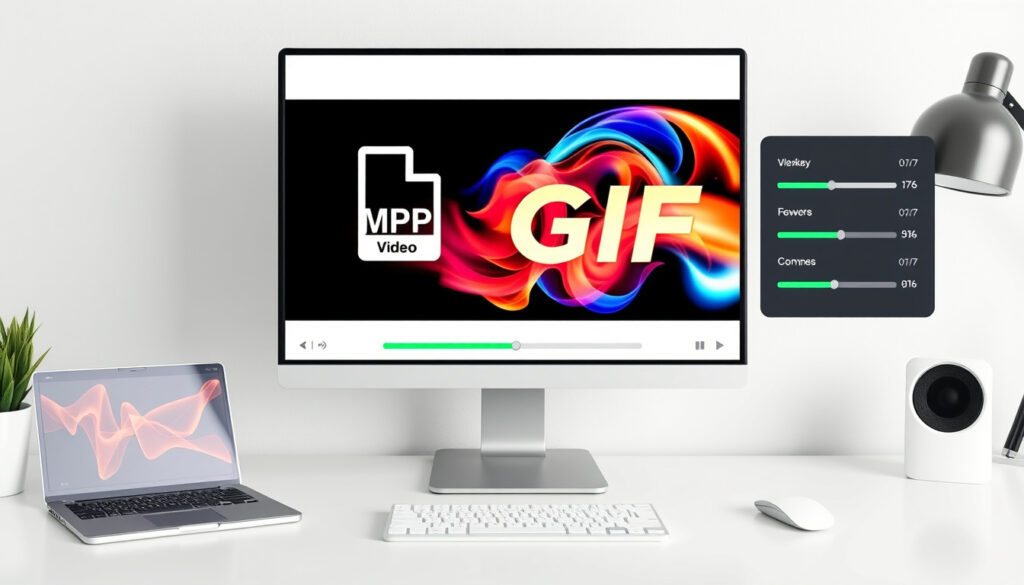
Comment convertir MP4 en GIF : les meilleurs outils gratuits
Vous avez une vidéo MP4 parfaite et vous voulez la transformer en GIF animé pour Instagram, Discord ou vos présentations ? Le problème, c’est qu’entre les outils en ligne, les applis mobiles et les logiciels desktop, on peut vite s’y perdre. Cet article compare les meilleures solutions — gratuites et payantes, en ligne et hors ligne — pour que vous trouviez celle qui correspond exactement à votre besoin.
Outils populaires: ezgif.com, CloudConvert, FreeConvert ·
Formats supportés: MP4, AVI, WebM, FLV, WMV ·
Options qualité: Haute résolution contrôlable ·
Convertisseurs listés: 5 principaux
Aperçu rapide
- Outils en ligne dominent les SERP (FreeConvert)
- Adobe Express limite à 1 minute (Adobe)
- BeeCut gratuit illimité (BeeCut)
- Support audio natif GIF inexistant
- Options desktop Windows/Mac limitées dans les recherches
- Limites taille fichier exactes non documentées
- Canva permet publication directe réseaux sociaux (Canva)
- BeeCut ajoute formats chaque trimestre (BeeCut)
- App Android reste seule option hors ligne notable (Google Play)
| Paramètre | Valeur |
|---|---|
| Outil n°1 | ezgif.com (MP4, AVI, WebM) |
| Support formats | MP4, AVI, WebM, FLV, WMV |
| Qualité | Haute, contrôlable |
| Gratuit | Oui pour base |
| Durée max Adobe Express | 1 minute |
| Couleurs max GIF | 256 |
| Formats sortie Convertio | Plus de 200 |
| Plateforme app hors ligne | Android |
« Créez des animations GIF de la meilleure qualité à partir de vos vidéos MP4 en utilisant nos fonctionnalités FPS et taille GIF. » — FreeConvert.com, site officiel
« Transformez instantanément une vidéo en un GIF animé de haute qualité. C’est un outil en ligne totalement gratuit. » — AirMore, site officiel
Comment convertir MP4 en GIF hors ligne ?
Pour quienes n’ont pas toujours accès à une connexion internetstable, les options hors ligne présentent un avantage indéniable : pas de upload vers un serveur externe, pas de attente due à la bande passante. La principale solution identifiée est l’application Android « mp4 to gif converter » disponible sur Google Play (Google Play). Elle permet de convertir des vidéos en GIF de haute qualité directement sur mobile, sans internet après téléchargement.
Logiciels dédiés
Concernant les logiciels pour desktop, les recherches actuelles ne montrent pas d’options spécifiques avec des détails complets. L’écosystème desktop Windows/Mac reste peu documenté pour la conversion MP4 vers GIF. L’app Google Play constitue la référence hors ligne la plus accessible à ce jour.
Outils open-source GitHub
Certains développeurs proposent des outils open-source sur GitHub pour convertir des vidéos en GIF. Ces solutions nécessitent généralement des compétences techniques pour l’installation et l’utilisation. Les avantages incluent le contrôle total sur le processus et l’absence de limites imposées par des services tiers.
Où télécharger MP4 en GIF ?
Trouver des outils fiables et sécurisés est essentiel pour éviter les logiciels malveillants. La plupart des solutions présentées fonctionnent directement dans le navigateur, ce qui élimine le besoin de téléchargement pour une utilisation basique.
Sites fiables
Voici les plateformes recommandées pour télécharger ou utiliser un convertisseur MP4 vers GIF :
- FreeConvert — gestion fichiers volumineux, gratuit pour usage standard
- Adobe Express — marque premium, gratuit limité à 1 minute
- Canva — édition intégrée et publication directe
- Convertio — plus de 200 formats de sortie
Vérification sécurité
Avant d’utiliser un service en ligne, vérifiez systématiquement : la présence du protocole HTTPS, les avis utilisateurs sur des plateformes tierces, et les permissions demandées lors de l’upload de fichiers. Selon les informations disponibles, les convertisseurs comme Imagy.app et AirMore se présentent comme sécurisés et compatibles avec tous navigateurs (Imagy, AirMore).
Comment obtenir MP4 en GIF haute qualité ?
La qualité du GIF dépend directement des paramètres sélectionnés lors de la conversion. Voici les réglages essentiels pour un résultat optimal.
Paramètres résolution
Pour maintenir une haute qualité, ajustez la résolution et les dimensions selon l’usage prévu. Un GIF pour les réseaux sociaux peut utiliser une largeur de 480 à 720 pixels, tandis qu’une présentation professionnelle nécessitera une résolution plus élevée. Les outils comme FreeConvert permettent d’ajuster la taille GIF et les options FPS pour contrôler la fluidité de l’animation (FreeConvert).
Réduction taille
Le GIF présente une limite technique de 256 couleurs, ce qui peut affecter la fidélité visuelle par rapport à la vidéo originale. Pour réduire la taille du fichier sans perte excessive de qualité, vous pouvez :
- Diminuer le nombre d’images par seconde (FPS)
- Réduire les dimensions du GIF
- Couper les sections inutiles de la vidéo
- Optimiser la palette de couleurs
Canva offre des options avancées de découpage vidéo et d’ajustement FPS pour obtenir le meilleur équilibre entre qualité et taille de fichier (Canva).
FreeConvert gère les fichiers MP4 volumineux en quelques secondes, ce qui permet d’obtenir des GIF de haute qualité même pour des vidéos plus longues (FreeConvert).
Meilleurs MP4 en GIF gratuits ?
Voici une comparaison des principales options gratuites disponibles pour convertir MP4 en GIF.
Outils en ligne gratuits
Les plateformes en ligne dominent l’offre gratuite grâce à leur accessibilité immédiate :
| Outil | Formats supportés | Limites |
|---|---|---|
| FreeConvert | MP4, AVI, WebM, FLV | Aucune pour base |
| Adobe Express | MP4, AVI, MKV, WEBM, FLV | 1 minute max |
| Canva | MP4, MOV, MPEG, MKV, WEBM | Édition intégrée |
| BeeCut | MP4, MKV, AVI, MOV, FLV, WebM | Gratuit illimité |
| WebM.to | MP4 vers GIF | Sans inscription |
Limites gratuites
Chaque outil gratuit présente des restrictions spécifiques. Adobe Express impose une limite de 1 minute de vidéo pour la conversion gratuite, ce qui peut être restrictif pour les clips plus longs (Adobe Express). BeeCut se distingue par son absence totale de limites d’utilisation, permettant des conversions illimitées sans créer de compte (BeeCut).
Convertio supporte plus de 200 formats de sortie, ce qui en fait l’option la plus polyvalente pour les utilisateurs ayant des besoins variés en conversion vidéo (Convertio).
Comment faire MP4 en GIF avec audio ?
Le format GIF présente une limitation fondamentale : il ne supporte pas l’audio. Cette contrainte technique signifie que tout GIF sera par défaut silencieux. Pour en savoir plus sur les différentes options de conversion, En savoir plus sur official parismag.net.
Outils support audio
Aucun convertisseur MP4 vers GIF ne préserve la piste audio dans le fichier final. Le GIF est intrinsèquement un format visuel animé limité à 256 couleurs, incapable de stocker des données audio selon les spécifications techniques (Convertio).
Alternatives
Si vous avez besoin d’une animation avec son, considérez ces alternatives :
- WebM animé — supporte audio et vidéo, compatible Discord et Twitter
- MP4 court — avec boucle automatique, offre qualité supérieure et audio
- APNG (Animated PNG) — alternative avec support alpha et meilleures couleurs
Pour les réseaux sociaux, un WebM avec audio peut souvent remplacer efficacement un GIF tout en offrant une meilleure qualité et la possibilité d’inclure du son.
Canva permet de créer des animations vidéo avec audio puis de les exporter. Pour un GIF silencieux mais visuellement attrayant, Canva offre également des options de découpage et d’ajustement FPS qui compensent l’absence de son par une meilleure qualité visuelle (Canva).
Étapes de conversion MP4 vers GIF
Le processus de conversion suit généralement les mêmes étapes quel que soit l’outil choisi.
- Choisir un convertisseur — Sélectionnez parmi les options recommandées (FreeConvert, Canva, BeeCut, Adobe Express) selon vos besoins en qualité et limites.
- Télécharger la vidéo — Glissez-déposez le fichier MP4 ou utilisez l’option d’upload depuis votre ordinateur, Google Drive ou Dropbox (Convertio).
- Configurer les paramètres — Ajustez la résolution, les dimensions, le FPS et la qualité selon l’usage prévu. Les outils comme FreeConvert et Canva offrent des contrôles précis.
- Lancer la conversion — Cliquez sur le bouton de conversion et attendez que le traitement se termine. La plupart des conversions prennent quelques secondes à plusieurs minutes selon la taille du fichier.
- Télécharger le GIF — Sauvegardez le fichier GIF résultant sur votre appareil. Canva permet une publication directe sur les réseaux sociaux après conversion.
Les créateurs de contenu francophones gagnent à maîtriser ces étapes pour produire des GIF optimisés pour chaque plateforme cible.
Adobe Express limite les vidéos à 1 minute pour la conversion gratuite. Si votre vidéo dépasse cette durée, vous devrez utiliser un autre outil ou payer pour la version premium (Adobe).
Lecture connexe: Calculateur salaire brut en net · Convertisseur CHF to EUR
Bien que cet article porte sur MP4 vers GIF, l’inverse avec des outils pour convertir GIF en MP4 s’avère tout aussi simple et accessible en ligne.
Questions fréquentes
Peut-on convertir MP4 en GIF sans internet ?
Oui, via l’application Android « mp4 to gif converter » disponible sur Google Play. C’est la principale option hors ligne identifiée, fonctionnant sans connexion internet après téléchargement.
La conversion MP4 GIF est-elle toujours gratuite ?
La plupart des outils présentés sont gratuits pour une utilisation standard. Adobe Express impose une limite de 1 minute, mais reste gratuit pour des clips courts. BeeCut offre des conversions illimitées sans inscription.
Quelle taille maximale pour MP4 en GIF ?
Les limites exactes varient selon l’outil. FreeConvert gère les fichiers MP4 volumineux efficacement. Pour des fichiers très volumineux, privilégiez les outils desktop ou compressez d’abord votre vidéo.
MP4 en GIF perd-il en qualité ?
Le format GIF limite à 256 couleurs, ce qui peut affecter la fidélité visuelle par rapport à la vidéo originale. Ajustez les paramètres de qualité et de résolution pour minimiser cette perte.
Faut-il un compte pour Adobe MP4 GIF ?
Adobe Express nécessite un compte Adobe gratuit pour la conversion. L’inscription est simple et permet d’accéder à l’outil de conversion vidéo.
GIF supporte-t-il l’audio de MP4 ?
Non, le format GIF ne supporte pas l’audio. C’est une limitation technique inhérente. Pour une animation avec son, utilisez WebM ou MP4 à la place.
Combien de temps prend la conversion MP4 GIF ?
La conversion prend généralement quelques secondes à plusieurs minutes selon la taille du fichier et la complexité des paramètres. FreeConvert gère les fichiers volumineux en quelques secondes (FreeConvert).
Pour les créateurs de contenu francophones, le choix entre outils en ligne et solutions mobiles dépend principalement de la fréquence d’utilisation et des exigences de qualité. Si vous produisez régulièrement des GIF pour les réseaux sociaux, BeeCut ou FreeConvert offrent les meilleures conditions gratuites. Pour des projets ponctuels avec besoin d’édition intégrée, Canva reste l’option la plus complète malgré ses options de format limitées.
Plus d articles lies
 Pronostic du Quinté du jour : Équidia et synthèse de la presse
 Julian Bugier : biographie et carrière du présentateur du 13h
 Jurassic World Rebirth – Date de sortie, casting et synopsis en France
 Thomas Schlesser : biographie, origine, livres et vie privée
 Alerte orage 25 juin 2025 : 59 départements en vigilance orange
 Richard Widmark : vie privée, relations et cause du décès
 Le combat des chefs sur Netflix : date, casting et résumé
 Gaël Fickou : salaire, âge, famille, 98 sélections et carrière